Format atma nedir?
Format atma, bilgisayarın içindeki tüm verilerin silinerek işletim sisteminin yeniden kurulması işlemidir.


Bilgisayarın açılmaması, siyah ekranda kalması, işletim sisteminin yüklenmemesi ya da sürekli restart atması gibi problemler çoğu zaman BIOS kaynaklıdır. Ancak BIOS ayarları yanlış yapıldığında sistem tamamen erişilemez hale de gelebilir. Bu yüzden burada anlatılan adımları hem mantığını anlayarak hem de sırasıyla uygulamak gerekir.
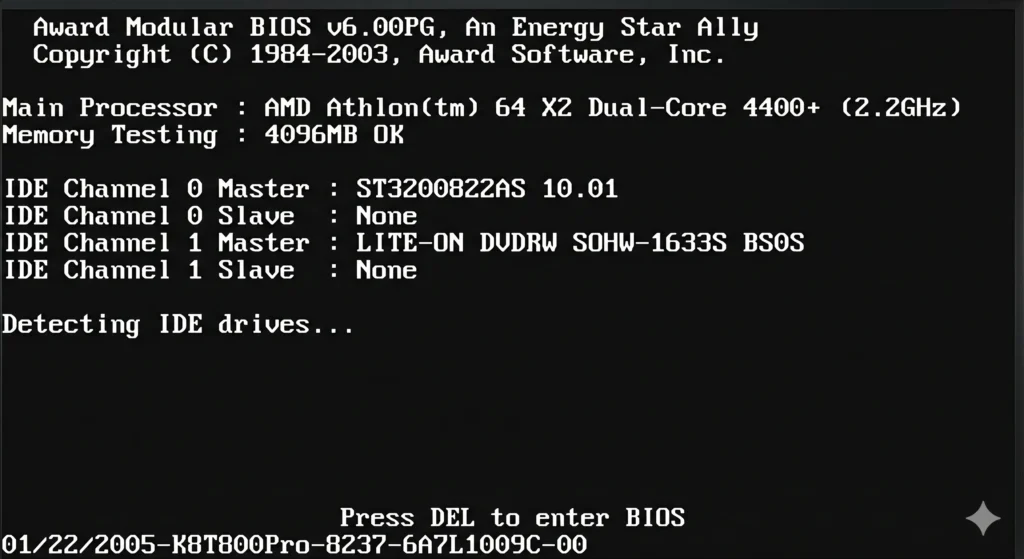
Bilgisayarı açtığında aslında ilk çalışan şey işletim sistemi değil BIOS’tur. Bu yüzden müdahale etmek için doğru anda doğru tuşa basman gerekir.
Bilgisayarı tamamen kapat. Ardından tekrar açarken üretici logosu gelir gelmez aşağıdaki tuşlardan birine seri şekilde bas:
Eğer doğru tuşa basarsan seni mavi/siyah arayüzlü bir BIOS ekranı karşılar.
📌 Bu adımdan sonra ne yapmalısın?
Eğer BIOS’a girebildiysen direkt 2. adıma geç. Giremiyorsan anakart modelini öğrenip doğru tuşu netleştirmen gerekir.
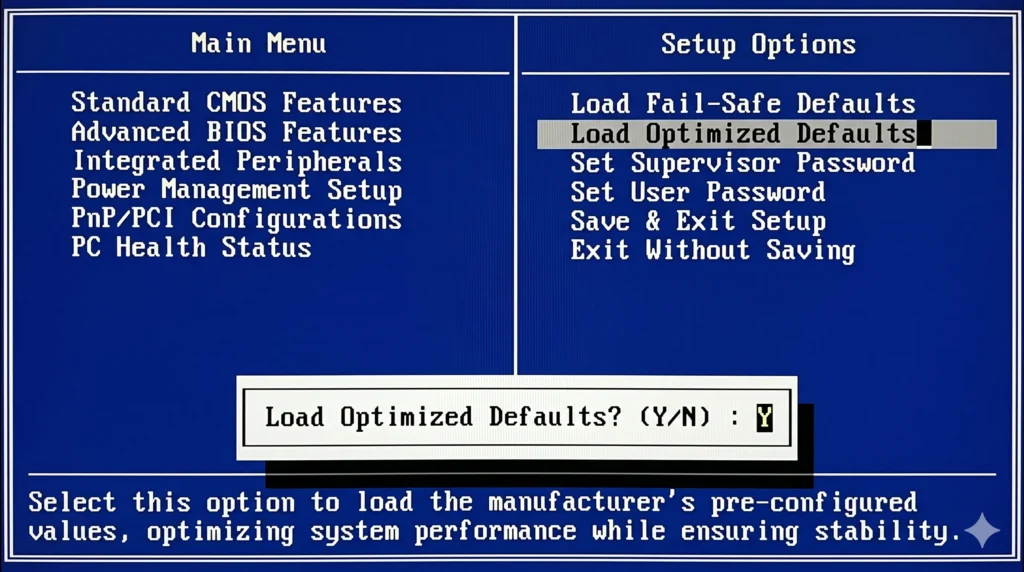
BIOS ayarları daha önce değiştirildiyse sorunların kaynağı büyük ihtimalle burasıdır. O yüzden ilk yapılması gereken şey sistemi fabrika ayarlarına döndürmektir.
BIOS menüsünde genelde şu seçeneklerden biri bulunur:
Bu seçeneği seçip onayladığında tüm ayarlar güvenli varsayılan değerlere döner.
📌 Bu adımdan sonra ne yapmalısın?
Sıfırlama yaptıktan sonra direkt çıkma. Sorunun tamamen çözülmesi için boot ve disk ayarlarını da kontrol etmen gerekiyor. 3. adıma geç.
Bilgisayarın açılmama sebeplerinden biri de yanlış diskten başlatmaya çalışmasıdır.
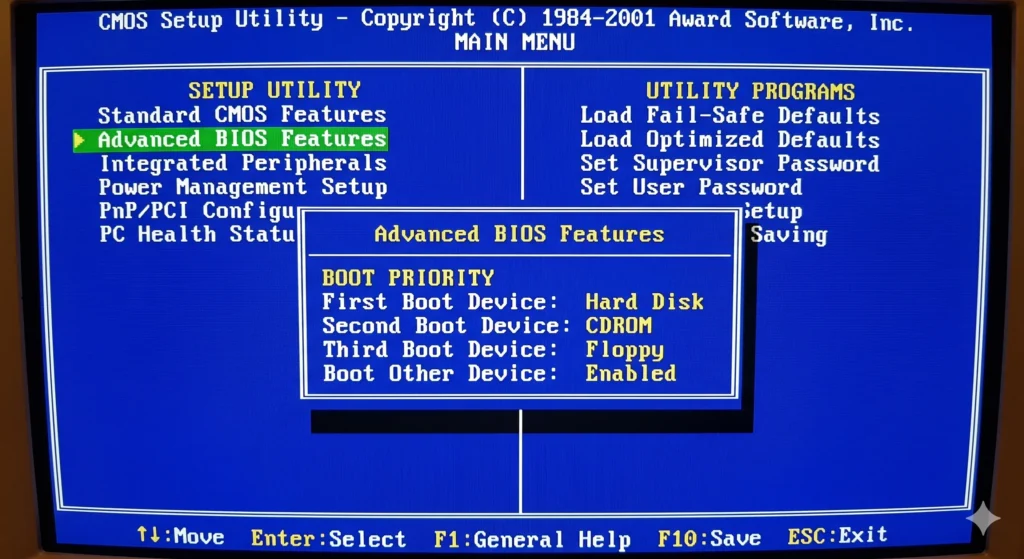
BIOS içinde “Boot” sekmesine gir. Burada “Boot Priority” ya da “Boot Order” kısmını göreceksin.
Eğer Windows kuruluysa doğru sıralama şu şekilde olmalı:
Yanlış sıralama varsa sistem ya siyah ekranda kalır ya da “No boot device” hatası verir.
📌 Bu adımdan sonra ne yapmalısın?
Disk doğru sıradaysa 4. adıma geç. Eğer disk listede görünmüyorsa bu durumda BIOS değil donanım kontrolü yapman gerekir.
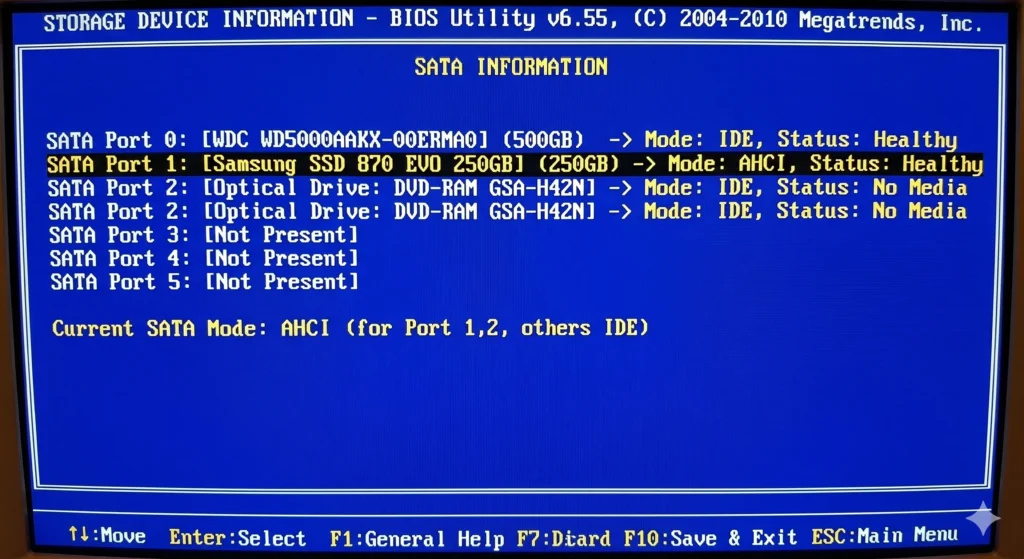
BIOS’ta “Main” veya “Storage” sekmesine girerek disklerin görünüp görünmediğini kontrol et.
Burada şunlara bak:
Eğer disk hiç görünmüyorsa:
📌 Bu adımdan sonra ne yapmalısın?
Disk görünüyorsa 5. adıma geç. Görünmüyorsa fiziksel bağlantıları kontrol etmeden BIOS’ta vakit kaybetme.
Disk görünse bile yanlış modda çalışıyorsa sistem açılmaz.
BIOS’ta “SATA Mode” veya “Storage Configuration” kısmını bul.
Genelde 3 seçenek olur:
Modern sistemlerde AHCI kullanılır.
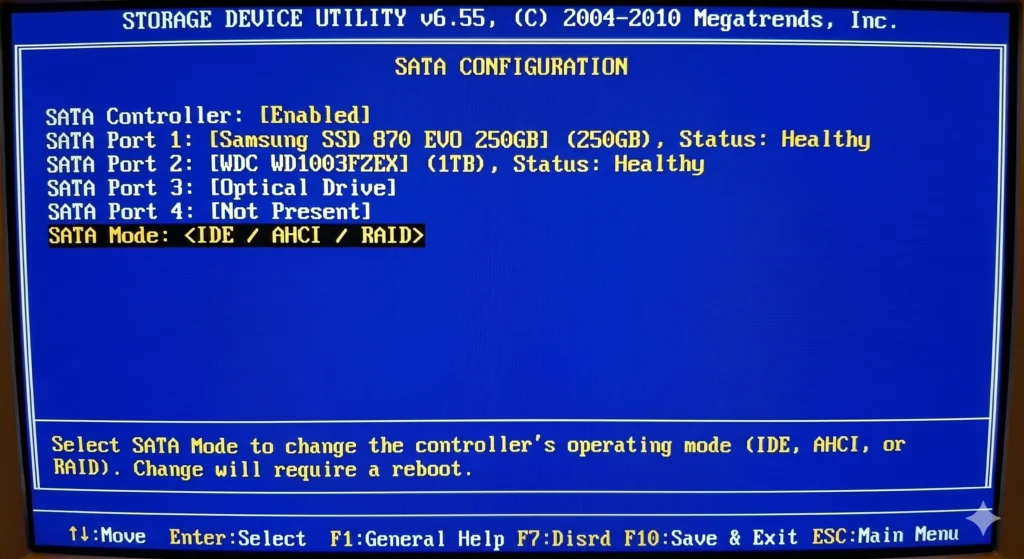
📌 Bu adımdan sonra ne yapmalısın?
Eğer daha önce Windows kuruluysa bu ayarı rastgele değiştirme. Emin değilsen mevcut haliyle bırak ve 6. adıma geç.
Yeni nesil sistemlerde özellikle format sonrası açılmama sorunu genelde buradan çıkar.
BIOS’ta şu ayarları bul:
Genel kullanım senaryosu:
Ama karışıklık varsa geçici olarak:
şeklinde deneyebilirsin.
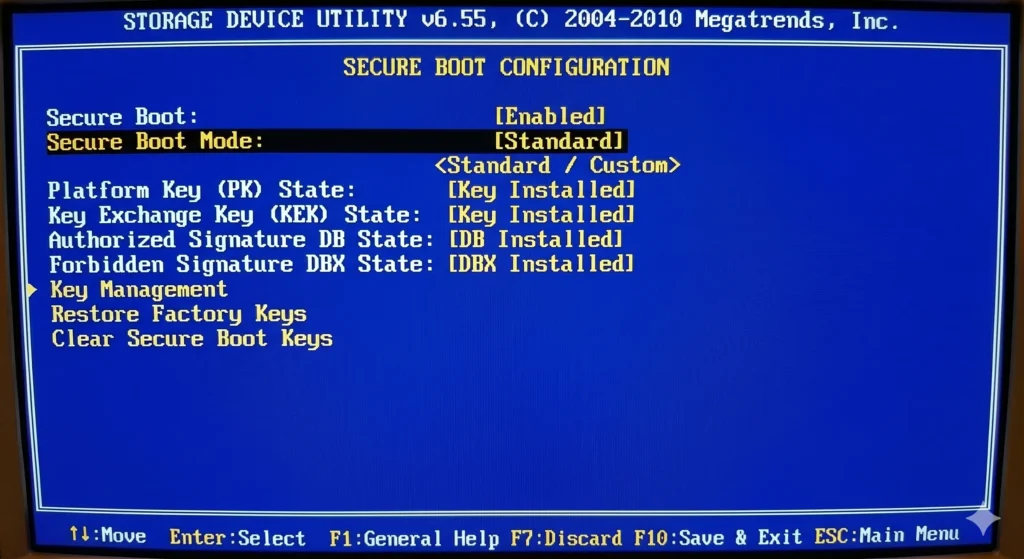
📌 Bu adımdan sonra ne yapmalısın?
Ayarları yaptıysan artık sistemi test etme aşamasına geçebilirsin. 7. adıma ilerle.
Tüm kontrolleri yaptıktan sonra değişiklikleri kaydetmen gerekir.
Bilgisayar yeniden başlayacaktır.

📌 Bu adımdan sonra ne yapmalısın?
Eğer sistem açıldıysa sorun çözülmüştür. Açılmadıysa artık daha ileri müdahaleye geçmen gerekir.
Eğer tüm adımları uygulamana rağmen problem devam ediyorsa artık BIOS dışı ihtimalleri düşünmelisin.
Şunları dene:

📌 Bu adımdan sonra ne yapmalısın?
Eğer bu aşamada da çözüm yoksa teknik servis desteği alman gerekir. Çünkü sorun %90 donanımsaldır.
BIOS ayarları doğru yapılandırıldığında bilgisayar açılış sorunlarının büyük çoğunluğu çözülür. Ancak rastgele yapılan değişiklikler sistemi tamamen kilitleyebilir. Bu yüzden yukarıdaki süreci sırasıyla uygulamak ve her adım sonrası doğru aksiyonu almak kritik önem taşır.
BIOS ayarlarını doğru şekilde yapılandırmak, birçok açılış problemini çözse de bazı durumlarda sorun daha derin donanım arızalarından kaynaklanabilir. Bu noktada süreci zorlamadan profesyonel destek almak en doğru yaklaşım olur. Özellikle anakart, disk ya da RAM kaynaklı problemler söz konusuysa, uzman bir ekip tarafından yapılacak bilgisayar tamiri hizmeti cihazın güvenli şekilde yeniden çalışmasını sağlar. Aynı şekilde taşınabilir cihazlarda karşılaşılan açılış problemleri için profesyonel bir laptop tamiri süreci, hem veri kaybını önler hem de cihaz ömrünü uzatır. Bu nedenle BIOS müdahalesi sonrası sorun devam ediyorsa, vakit kaybetmeden teknik servis desteğine yönelmek en sağlıklı çözümdür.
Format atma, bilgisayarın içindeki tüm verilerin silinerek işletim sisteminin yeniden kurulması işlemidir.
Evet, özellikle C diski formatlanırsa tüm programlar ve kişisel dosyalar silinir.
Önemli dosyalar mutlaka harici disk veya bulut sistemine yedeklenmelidir.
Evet, gereksiz dosyalar silindiği için bilgisayar genellikle daha hızlı çalışır.
Hayır, doğru şekilde yapıldığında zararlı değildir. Aksine sistemi temizler.
Boot edilebilir USB hazırlanır, BIOS’tan USB seçilir ve kurulum başlatılır.
Bilgisayara göre değişir ama genelde 15–45 dakika arasında tamamlanır.
Sürücüler (driver), antivirüs programı ve gerekli ofis/yazılım uygulamaları kurulmalıdır.
Evet, çoğu virüs format sonrası tamamen temizlenir.


