Laptop – Notebook Tamiri Masaüstü PC Tamiri Oyun Bilgisayarı Tamiri All in One PC Tamiri Yerinde Bilgisayar Tamiri Bilgisayar Toplama Şirket Bilgisayarları Bakım Anlaşması Bilgisayarım Siyah Ekranda Kalıyor Laptop Kasa - Menteşe Tamiri Laptop Ekran Tamiri Laptop Klavye Tamiri Laptop Harddisk Tamiri Laptop Fan Tamiri Laptop Kamera Tamiri Bilgisayarım Yavaşladı Bilgisayarım Çok Isınıyor Bilgisayarım Kendi Kendine Kapanıyor Bilgisayar Temizlik Hizmeti Ekran Kartı Tamiri / Değişimi Chipset Tamiri / Değişimi HDD / SSD Değişimi USB Port Sorunları / Tamiri Anakart Tamiri / Değişimi
İstanbul/Mecidiyeköy

Laptop Wi-Fi / Bluetooth Kart Değişimi

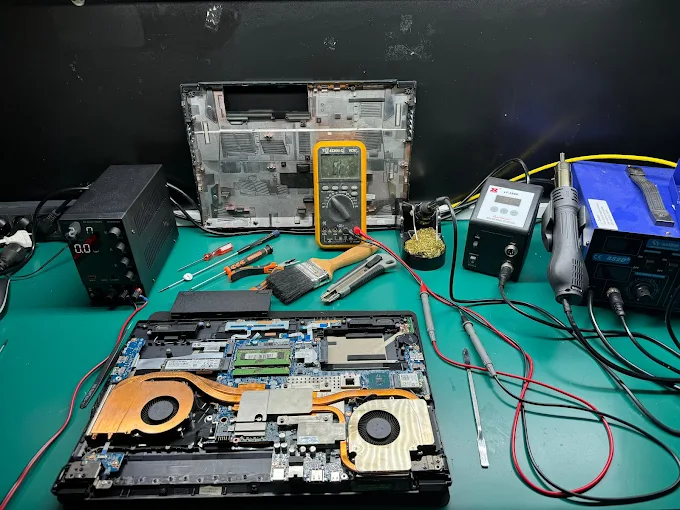
Dizüstü bilgisayarlarda Wi-Fi'nin sürekli kopması, ağları hiç görmemesi, sinyalin çok zayıf gelmesi ya da Bluetooth'un aygıt yöneticisinden tamamen kaybolması, çoğu zaman sürücü değil donanım kaynaklı bir sorundur. Bu tür arızaların en kalıcı çözümü, laptop içindeki kablosuz ağ kartının (Wi-Fi/Bluetooth combo kart) değiştirilmesidir. Bu rehberde arızanın belirtilerinden, kart tiplerine, adım adım değişim sürecinden Asus, Lenovo, HP ve Dell markalarına özel notlara kadar konuyu detaylıca ele alıyoruz.

34

13 Yıllık Deneyim

34

81 İle Tamir Hizmeti

34

İstanbul'da Aynı Gün Servis

34

Hizmet ve Parça Garantisi

Wi-Fi/Bluetooth Kartı Arızasının Belirtileri

Bir laptopta kablosuz kart arızasının işareti olabilecek en yaygın belirtiler şunlardır:

  • Aygıt yöneticisinde Wi-Fi veya Bluetooth adaptörünün tamamen görünmemesi ya da sarı ünlem işaretiyle listelenmesi
  • Ağların listede hiç çıkmaması, özellikle 5 GHz bandındaki ağların görülememesi
  • Bağlantının sık sık kopması, "sınırlı erişim" uyarısı verilmesi
  • Sinyal gücünün diğer cihazlara göre belirgin şekilde düşük olması
  • Bluetooth kulaklık, fare ya da klavyenin eşleştirilememesi veya sürekli bağlantı koparması
  • Sürücüyü kaldırıp yeniden yükledikten sonra bile sorunun devam etmesi

Bu belirtiler her zaman kartın değişmesi gerektiği anlamına gelmez; bazen anten kablosunun gevşemesi, sürücü çakışması ya da BIOS'ta kablosuz kartın devre dışı bırakılmış olması da benzer semptomlara yol açabilir. Bu yüzden değişime geçmeden önce doğru teşhis önemlidir.

Değişimden Önce Yapılması Gereken Kontroller

  1. Sürücüyü güncelleyin/yeniden yükleyin. Aygıt yöneticisinden kartı kaldırıp yeniden başlatarak Windows'un sürücüyü otomatik tanıması sağlanabilir.
  2. BIOS ayarlarını kontrol edin. Bazı laptoplarda kablosuz radyo BIOS üzerinden ya da uçak modu tuşu ile kapatılmış olabilir.
  3. Anten bağlantılarını gözle kontrol edin. Kasa açıldığında anten konnektörlerinin karta tam oturup oturmadığına bakılmalı; gevşek bir anten de sinyal kaybına yol açar.
  4. Farklı bir işletim sistemi/canlı USB ile test edin. Sorun yazılımsal değilse, farklı ortamda da devam eder ve donanımsal arıza ihtimali güçlenir.

Bu kontroller sonrasında sorun hâlâ çözülmüyorsa kart değişimi gündeme gelir.

Kart Tipleri: M.2 ve Mini PCIe

Laptoplarda kullanılan kablosuz kartlar genellikle iki form faktöründe üretilir:

  • M.2 (NGFF) kartlar: 2015 sonrası üretilen neredeyse tüm modern laptoplarda kullanılan, anakarttaki M.2 E-Key yuvasına tek vidayla sabitlenen küçük kartlardır. Bugün piyasada en yaygın form faktörüdür.
  • Mini PCIe kartlar: Daha eski nesil laptoplarda görülen, biraz daha büyük ve farklı bir konnektör yapısına sahip kartlardır.

Değişim yapılacak kartın modeli, marka/model bazında değişmekle birlikte genellikle Intel (AX200, AX201, AX211 gibi Wi-Fi 6/6E modelleri) veya Qualcomm/Atheros tabanlı çözümlerdir. Yeni kart alırken laptopun desteklediği form faktörü, anten konnektör sayısı (genelde 2, bazı modellerde 3 anten) ve BIOS whitelist (beyaz liste) kısıtlaması mutlaka kontrol edilmelidir.

Önemli not — BIOS Whitelist: Özellikle bazı Lenovo ve Dell modelleri, fabrika onaylı olmayan kablosuz kartları BIOS seviyesinde engelleyebilir ve "1802 Unauthorized network card" gibi bir hata ile açılışı durdurabilir. Kart satın almadan önce laptop modeliyle uyumlu olduğu teyit edilmiş bir parça seçmek gerekir.

Adım Adım Wi-Fi/Bluetooth Kart Değişimi

Aşağıdaki adımlar genel bir M.2 kart değişimi sürecini özetler; marka ve modele göre kasa açma şekli farklılık gösterebilir.

  1. Cihazı kapatın ve elektrikle bağlantısını kesin. Adaptörü çıkarın, çıkarılabilir bataryası olan modellerde bataryayı sökün.
  2. Statik elektriği boşaltın. Kasaya dokunmadan önce topraklı bir yüzeye dokunmak veya antistatik bileklik kullanmak, karta veya anakarta statik hasar gelmesini önler.
  3. Alt kapağı açın. Genellikle birkaç vida ve plastik klips ile sabitlenmiştir; bir açma çubuğu (spudger/pena) ile kasaya zarar vermeden açılmalıdır.
  4. Anten kablolarını dikkatlice sökün. Kartın üzerindeki siyah/beyaz (bazen gri) anten konnektörleri ince bir tırnak ya da özel bir çekme aracıyla dikey olarak yukarı çekilerek çıkarılır. Kablodan çekerek değil, konnektörün kendisinden tutarak sökmek önemlidir.
  5. Sabitleme vidasını sökün ve kartı çıkarın. Vida gevşetildiğinde kart hafif bir açıyla yukarı kalkar, ardından yuvasından nazikçe çekilerek çıkarılır.
  6. Yeni kartı yerleştirin. Kart açılı şekilde yuvasına takılır, aşağı bastırılır ve vida ile sabitlenir.
  7. Anten kablolarını doğru renkte/sırada bağlayın. Genelde ana anten "Main", ikincil anten "Aux" konnektörüne bağlanır; ters bağlantı sinyal gücünü düşürebilir.
  8. Kasayı kapatın, bataryayı takın ve cihazı açın. Windows genellikle sürücüyü otomatik kurar; kurmazsa üretici sitesinden ilgili sürücü indirilir.

Marka Bazlı Notlar

Asus

Asus dizüstülerde (özellikle TUF, ROG ve VivoBook serilerinde) Wi-Fi kartına erişim genellikle alt kapağın tamamen sökülmesini gerektirir; ince/ultrabook modellerde klavye grubunun kaldırılması gerekebilir. Asus'un bazı oyun modellerinde iki yerine üç anten konnektörü bulunur, bu da MIMO performansını artırır. Kart değişiminde orijinal Asus onaylı Intel AX kartları tercih edilmesi, sürücü uyumluluğu açısından sorun yaşanmamasını sağlar.

Lenovo

Lenovo'da (ThinkPad serisi başta olmak üzere) BIOS whitelist kısıtlaması en sık karşılaşılan konudur; ThinkPad modellerinin bir kısmı, fabrika listesinde olmayan kartlarla açılışta hata verebilir. Bu nedenle Lenovo cihazlarda kart değişiminden önce modelin whitelist uygulayıp uygulamadığının araştırılması, mümkünse BIOS güncel tutulması önerilir. ThinkPad'lerde alt kapak genelde tek parça olarak kolayca sökülebildiğinden erişim diğer markalara göre görece pratiktir.

HP

HP laptoplarda (Pavilion, EliteBook, Omen serileri) kart genellikle alt kapak altında, klavye ve batarya alanına yakın konumda yer alır. EliteBook gibi kurumsal modellerde bakım kapağı ayrı olabildiğinden erişim daha kolaydır; tüketici serilerinde ise komple alt kasa sökümü gerekebilir. HP'de de bazı iş serisi modellerde whitelist uygulaması görülebildiğinden marka onaylı kart tercih edilmesi önemlidir.

Dell

Dell servis kılavuzları resmî olarak paylaşıldığından adım adım söküm talimatlarına ulaşmak nispeten kolaydır. Latitude gibi kurumsal modellerde bazen BIOS'ta kablosuz kart doğrulaması aktif olabilir; bu durumda "1802 Unauthorized Network Card" hatası alınabilir ve BIOS ayarından ilgili güvenlik doğrulamasının incelenmesi gerekebilir. XPS gibi ince modellerde ise anten kablolarının kısa ve gergin olması nedeniyle söküm sırasında ekstra dikkat gerekir.

Dikkat Edilmesi Gereken Riskler

  • Anten konnektörüne zarar vermek: Bu ince parçalar kolayca kırılabilir; kablodan çekmek yerine özel bir konnektör çıkarma aracı kullanılmalı.
  • Uyumsuz kart takmak: Form faktörü uysa bile BIOS whitelist nedeniyle cihaz açılmayabilir.
  • Statik elektrik hasarı: Antistatik önlem alınmadan yapılan müdahaleler anakart veya karta zarar verebilir.
  • Garanti kaybı: Garanti kapsamındaki cihazlarda kasa açmak garantiyi geçersiz kılabilir; bu durumda yetkili servise başvurmak daha güvenlidir.
  • Ucuz/kalitesiz USB Wi-Fi adaptörlerine geçici çözüm olarak yönelmek: Bazı düşük kaliteli adaptörler aşırı ısınarak port çevresindeki devrelere zarar verebilir; kalıcı çözüm için dahili kart değişimi tercih edilmelidir.

Laptop Wi-Fi / Bluetooth Kart Değişimi

Temel tornavida ve söküm becerisi olan kullanıcılar, doğru form faktörde ve markaya uygun bir kart temin ederek bu işlemi kendileri yapabilir. Ancak antistatik önlem alınmaması veya anten konnektörlerine zarar verilmesi riski nedeniyle deneyimsiz kullanıcıların bir teknik servisten destek alması daha güvenlidir.

Öncelikle mevcut kartın modeli (Aygıt Yöneticisi > Ağ Bağdaştırıcıları'ndan görülebilir) not edilir, ardından laptop modelinin desteklediği form faktör (M.2 veya Mini PCIe) ve anten sayısı teyit edilir. Marka onaylı/uyumlu listede yer alan bir kart seçmek, BIOS kısıtlaması sorunlarını önler.

Bu genellikle BIOS whitelist kaynaklı "Unauthorized Network Card" hatasıdır. Böyle bir durumda eski kart geri takılarak cihazın açılıp açılmadığı kontrol edilmeli; sorun devam ederse marka onaylı bir kart temin edilmeli veya yetkili servise danışılmalıdır.

Modern laptoplarda Wi-Fi ve Bluetooth genellikle aynı combo kart üzerinden çalışır, bu yüzden tek başına Bluetooth sorunu çoğunlukla sürücü veya işletim sistemi kaynaklıdır. Sürücü güncellemesi ve hizmet yeniden başlatma denendikten sonra sorun sürüyorsa kart veya anten bağlantısı incelenmelidir.

İşlem genellikle 30-60 dakika içinde tamamlanabilir; ancak alt kapağa erişimin zor olduğu ince/ultrabook modellerde ya da klavye sökümü gerektiren tasarımlarda süre uzayabilir.

Kısa vadeli bir çözüm olarak mümkündür, ancak performans ve stabilite açısından dahili kart değişimi daha kalıcı ve verimli bir çözümdür. Kaliteli olmayan adaptörler ayrıca ısınma ve port hasarı riski taşır

Garanti süresi içindeki cihazlarda kasanın açılması üreticiye/bayiye bağlı olarak garantiyi geçersiz kılabilir. Garanti kapsamındaki cihazlarda önce yetkili servise başvurulması önerilir.