1. Bilgisayarınızı Yeniden Başlatmayı Deneyin
Siyah ekran sorunu ile karşılaştığınızda, öncelikle bilgisayarınızı tamamen kapatıp yeniden başlatmayı deneyin. Çoğu zaman, bilgisayarların açılışında oluşan geçici bir hata, siyah ekran problemini tetikleyebilir. Bu tür hatalar bazen sistemin düzgün bir şekilde başlatılmasını engelleyebilir.
Bilgisayarınızın ekranı siyah olsa bile, güç düğmesine birkaç saniye basarak cihazı kapatabilirsiniz. Ardından, yeniden açarak durumu kontrol edin. Eğer bilgisayarınız düzgün bir şekilde başlarsa, sorun büyük ihtimalle yazılımsal bir hatadan kaynaklanıyordur. Bu işlem, bilgisayarınızın geçici bir şekilde kilitlenmiş olmasını da çözebilir.
Eğer bilgisayarınız hala siyah ekranda kalıyorsa, bu durumda diğer çözüm yollarına başvurmanız gerekebilir.
2. Harici Monitör Bağlamayı Deneyin
Eğer bir laptop kullanıyorsanız, siyah ekran problemi ekran kartı veya bağlantı sorunlarından kaynaklanıyor olabilir. Bu durumda, harici bir monitör veya televizyon bağlamak faydalı olabilir. Eğer harici monitörde görüntü alabiliyorsanız, sorunun ekranın kendisi ile ilgili olduğunu söyleyebiliriz.
Ekran kartınızın düzgün çalışıp çalışmadığını test etmek için harici monitörünüzü bilgisayarınıza bağlayın. Eğer harici monitörde görüntü alabiliyorsanız, sorun laptop ekranınızda olabilir. Bu, ekran kartı, bağlantı kablosu ya da ekranın kendisinde bir arıza olabileceğini gösterir. Eğer harici monitörde de siyah ekran görüyorsanız, o zaman sorun ekran kartı veya anakartla ilgili olabilir.
3. Güvenli Modda Başlatmayı Deneyin
Bazen bilgisayarınızdaki yazılımlar, özellikle sürücüler ve işletim sistemi güncellemeleri, siyah ekrana neden olabilir. Bu durumda, bilgisayarınızı güvenli modda başlatmak sorunun kaynağını tespit etmenize yardımcı olabilir. Güvenli mod, bilgisayarınızın yalnızca temel sürücülerle açılmasını sağlar ve bu sayede herhangi bir yazılım hatasının etkisi ortadan kalkar.
Bilgisayarınızı açarken F8 tuşuna basarak güvenli moda geçiş yapabilirsiniz. Güvenli modda, sadece minimum düzeydeki sürücülerle çalıştığınız için, siyah ekran probleminin bir yazılım sorunu olup olmadığını kolayca test edebilirsiniz. Eğer güvenli modda bilgisayarınız düzgün çalışıyorsa, problem büyük ihtimalle bir yazılım hatasından kaynaklanıyordur.
4. Ekran Kartı Sürücülerini Güncellemeyi Deneyin
Ekran kartı sürücüleri, bilgisayarınızın görüntü ile ilgili işlemleri düzgün bir şekilde gerçekleştirmesini sağlar. Eğer ekran kartı sürücüleriniz eski veya uyumsuzsa, siyah ekran gibi sorunlarla karşılaşabilirsiniz. Ekran kartı sürücülerini güncellemek, bu tür problemleri çözmenize yardımcı olabilir. Eğer komut satırına (CMD) erişebiliyorsanız, ekran kartı sürücülerini güncelleyebilirsiniz.
Ekran kartı üreticisinin resmi web sitesinden, ekran kartınıza uygun en yeni sürücüyü indirip yüklemeyi deneyebilirsiniz. Sürücülerin güncellenmesi, ekran kartınızın düzgün çalışmasını sağlar ve siyah ekran sorununun ortadan kalkmasına yardımcı olabilir. Eğer ekran kartı sürücüsünü güncellemek, sorunu çözmediyse, sürücü ile ilgili uyumsuzluk veya başka bir donanım problemi olabilir.
5. BIOS Ayarlarını Sıfırlayın
Bilgisayarınızın BIOS ayarları, temel donanım bileşenlerinin doğru çalışmasını sağlayan önemli bir yazılımdır. Ancak, bazen yanlış yapılan BIOS ayarları, bilgisayarınızın düzgün bir şekilde açılmamasına neden olabilir. BIOS ayarlarını sıfırlamak, siyah ekran problemini çözmek için etkili bir çözüm olabilir.
BIOS'a girmek için bilgisayarınızı açarken genellikle F2 veya Del tuşuna basmanız gerekir. BIOS menüsüne girdikten sonra, sıfırlama seçeneklerini kullanarak tüm ayarları varsayılan hale getirebilirsiniz. BIOS sıfırlaması, anakart ve diğer donanım bileşenlerinin doğru çalışmasını sağlayabilir. Bu işlem, özellikle sistemin açılışında yaşanan sorunları çözebilir.
6. İşlemci Sorunları ve Isınma
Bilgisayarınızın işlemcisi, siyah ekran sorununa yol açabilen diğer bir donanım bileşenidir. Özellikle bilgisayarınız aşırı ısındığında, işlemci düzgün çalışmayabilir ve bu da ekranın siyah kalmasına neden olabilir. Bilgisayarınızın iç kısmı tozlanmışsa veya soğutma sistemi düzgün çalışmıyorsa, işlemci aşırı ısınabilir.
Isınma sorunlarını çözmek için, bilgisayarınızın fanlarını ve soğutma sistemlerini kontrol etmeniz gerekebilir. Bilgisayarınızı temizlemek ve termal macun yenilemek, aşırı ısınma sorunlarını çözebilir ve işlemcinin verimli çalışmasını sağlayabilir. Eğer bilgisayarınızın içi çok kirliyse, bir profesyonelden temizlik hizmeti almanız faydalı olabilir.
7. Profesyonel Yardım Alın
Eğer yukarıdaki adımlar sorununuzu çözemediyse, sorun daha ciddi bir donanım arızasından kaynaklanıyor olabilir. Bilgisayarınızdaki ekran kartı veya anakart arızası, ekranın tamamen siyah kalmasına neden olabilir. Bu tür donanım arızaları genellikle daha karmaşık ve zaman alıcı çözümler gerektirir.
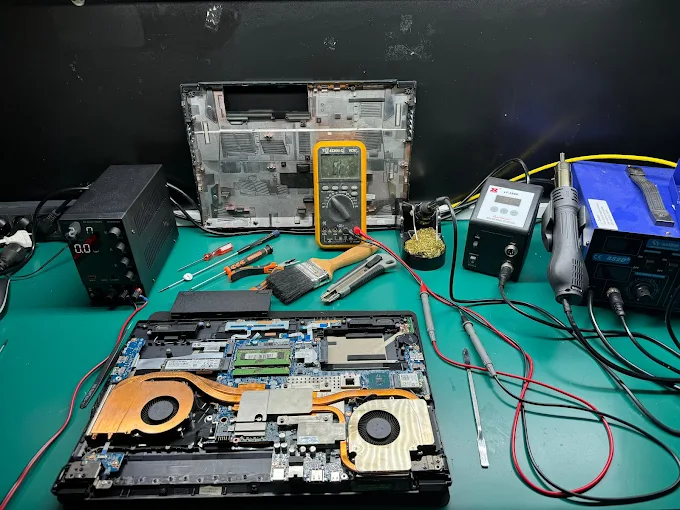
Ekran kartı arızası, genellikle bilgisayarınızın görüntü vermemesine yol açar. Anakart arızası da benzer şekilde siyah ekran sorununa neden olabilir. Bu tür donanım problemleriyle karşılaştığınızda, profesyonel bir teknik destek almanız gerekebilir. Eymenler Notebook olarak, bilgisayarınız için ekran kartı tamiri, anakart tamiri ve diğer donanım bileşenlerinin tamirini hızlı bir şekilde gerçekleştirip çözüm sunuyoruz.
Profesyonel bir hizmet almak, hem zaman kazandırır hem de cihazınızın daha uzun süre sorunsuz çalışmasını sağlar. Uzman ekibimiz, cihazınızın arızasını hızlı bir şekilde tespit eder ve gerekli onarımları gerçekleştirir. Bu sayede bilgisayarınızı tekrar verimli bir şekilde kullanabilirsiniz.